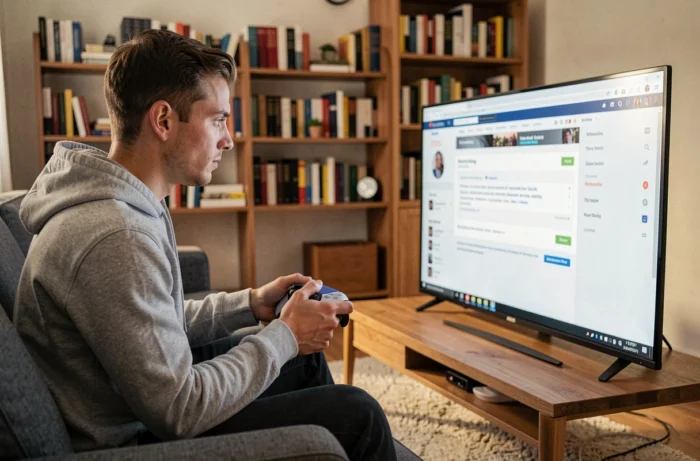
De PS5 toont geen browserpictogram in de menu’s. Er is geen webapp en geen zichtbare snelkoppeling. Sony heeft de directe toegang die op de PS4 beschikbaar was bewust verwijderd. Toch is er wel degelijk een browser in het systeem aanwezig, geïntegreerd in de WebKit-engine die de console gebruikt om bepaalde interne pagina’s weer te geven. Je kunt er alleen via een omweg bij, en het gebruik wordt beperkt door technische beperkingen die je beter kent voordat je aan de slag gaat.
De PS5-browser openen via het menu voor accountkoppeling
Deze methode maakt gebruik van een functie die voor iets anders bedoeld is: het koppelen van accounts van derden. Via dit menu opent de console een intern browservenster waarin je vervolgens vrij kunt navigeren.
Open vanuit het startscherm Instellingen en ga naar Gebruikers en accounts. Selecteer Koppelen aan andere services. Kies een sociaal netwerk uit de lijst (X, voorheen Twitter, werkt goed voor deze methode). De console toont vervolgens een inlogpagina in de ingebouwde browser.
Je hoeft niet daadwerkelijk in te loggen. Gebruik de adresbalk om een willekeurige URL in te voeren, bijvoorbeeld google.com. De pagina wordt geladen en je kunt vervolgens links volgen, zoekopdrachten uitvoeren of andere websites bezoeken. Voor wie uitgebreider wil internetten met de PS5, is dit de enige beschikbare ingang zonder softwareaanpassingen.
Let op: de adresbalk is niet altijd duidelijk zichtbaar. Als deze verdwijnt, druk je op de driehoekknop op de controller om de balk weer tevoorschijn te halen en een nieuw adres in te voeren.

Toetsenbord en navigeren op een tv-scherm: instellingen voor meer gebruiksgemak
Met een DualSense-controller op een tv over het web navigeren is niet bepaald intuïtief. De cursor beweegt langzaam, inzoomen gaat niet nauwkeurig en een URL invoeren met het virtuele toetsenbord kost tijd. Met een paar aanpassingen verloopt het een stuk soepeler.
Een fysiek toetsenbord aansluiten
Sluit een USB-toetsenbord rechtstreeks aan op een van de poorten van de console of koppel een Bluetooth-toetsenbord via Instellingen, Accessoires en vervolgens Algemeen. Met een fysiek toetsenbord kun je veel sneller typen en zoekopdrachten uitvoeren. Met de Enter-toets bevestig je de navigatie, net als op een computer.
Het zoomniveau van pagina’s aanpassen
De meeste websites zijn niet geoptimaliseerd voor weergave op een tv vanaf de bank. De tekst is vaak te klein. Gebruik de L1- en R1-knoppen om in en uit te zoomen in het browservenster. Deze instelling wordt niet onthouden wanneer je naar een andere pagina gaat, maar maakt het lezen van tekst een stuk comfortabeler.
Het touchpad van de DualSense gebruiken
Veeg met je vinger over het touchpad van de controller, net als over het trackpad van een laptop. Met het touchpad kun je op links, formuliervelden en knoppen voor het afspelen van video’s klikken, net als met het trackpad van een laptop.
Compatibele websites en de werkelijke beperkingen van de PS5-browser
Het is je gelukt om Google op je PS5 te openen. Maar wat kun je daadwerkelijk met deze browser doen? Dat hangt sterk af van de website die je bezoekt.
Informatieve websites, gamewiki’s, forums en zoekmachines werken naar behoren. Tijdens een gamesessie een walkthrough lezen zonder van apparaat te wisselen: dat is de meest voor de hand liggende toepassing. De zoekresultaten van Google worden weergegeven, links werken en tekst wordt geladen.
Videostreamingplatforms leveren meer problemen op. Sommige weigeren video’s af te spelen omdat de browser de DRM-beveiliging van deze diensten niet ondersteunt. Andere tonen de pagina, maar blokkeren zodra je een video probeert af te spelen. Voor streaming zijn speciale apps betrouwbaarder dan de verborgen browser.
- Werkt goed: Google, Wikipedia, gameforums, nieuwssites en statische pagina’s
- Werkt gedeeltelijk: YouTube (afspelen kan afhankelijk van updates werken), sociale netwerken in de webversie
- Problemen: streamingplatforms met DRM, websites waarvoor browserextensies nodig zijn en pagina’s met veel JavaScript
- Ontbrekende functies: meerdere tabbladen beheren, bestanden downloaden en een blijvende browsegeschiedenis
Beveiliging en updates: waarom Sony deze browser verborgen houdt
Sony heeft deze browser nooit officieel gedocumenteerd, en daar is een specifieke technische reden voor. De WebKit-engine in de PS5 is al aangemerkt als mogelijk toegangspunt bij onderzoek naar het jailbreaken van de console. Een kwetsbaarheid in deze engine kan de eerste stap zijn in een grotere exploitketen die de systeembeveiliging probeert te omzeilen.
Elke systeemupdate kan het gedrag van de browser veranderen, zonder dat Sony dit vermeldt in de patchnotities. Een toegangsmethode die werkt op een bepaalde firmwareversie kan na een beveiligingsupdate onbruikbaar worden. Controleer voordat je deze methode probeert de systeemversie via Instellingen, Systeem en vervolgens Systeemsoftware.
Het gebruik van de verborgen browser vormt op zichzelf geen risico voor je PlayStation-account. Je schendt geen gebruiksvoorwaarden door via het koppelingsmenu een webpagina te openen. Het risico zit eerder in de websites die je bezoekt: voer geen gevoelige inloggegevens in (voor je bank of je primaire e-mailadres) in een browser zonder wachtwoordbeheerder en geavanceerde antiphishingbeveiliging.
- Voer geen bankgegevens in de PS5-browser in
- Geef de voorkeur aan HTTPS-websites, herkenbaar aan het hangslot in de adresbalk
- Sluit het browservenster na gebruik door het koppelingsmenu te verlaten
De verborgen browser van de PS5 blijft een hulpmiddel voor noodgevallen, handig voor een snelle zoekopdracht of om midden in een game een gids te raadplegen. Voor regelmatig internetgebruik bieden een smartphone, tablet of computer een completere en veiligere ervaring. De console blinkt uit in waarvoor hij is ontworpen: gamen.