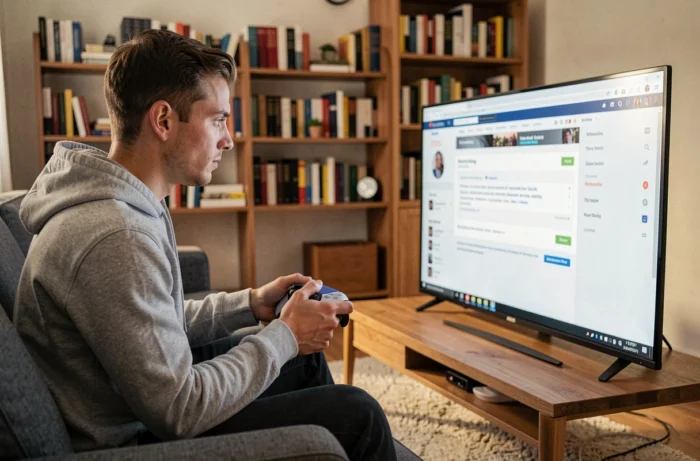
La PS5 n’affiche aucune icône de navigateur dans ses menus. Pas d’application web, pas de raccourci visible. Sony a volontairement retiré l’accès direct qui existait sur PS4. Un navigateur est pourtant bien présent dans le système, intégré au moteur WebKit utilisé par la console pour afficher certaines pages internes. Y accéder demande de passer par un chemin détourné, et les usages restent encadrés par des limites techniques qu’il vaut mieux connaître avant de se lancer.
Accéder au navigateur PS5 via le menu de liaison des comptes
La méthode repose sur une fonctionnalité prévue pour autre chose : la liaison de comptes tiers. En passant par ce menu, la console ouvre une fenêtre web interne qui permet ensuite de naviguer librement.
Depuis l’écran d’accueil, ouvrez Paramètres, puis Utilisateurs et comptes. Sélectionnez Lier à d’autres services. Choisissez un réseau social dans la liste proposée (X, anciennement Twitter, fonctionne bien pour cette manipulation). La console affiche alors une page de connexion dans son navigateur intégré.
Vous n’avez pas besoin de vous connecter réellement. Utilisez la barre d’adresse pour taper n’importe quelle URL, par exemple google.com. La page se charge, et vous pouvez ensuite suivre des liens, lancer des recherches ou accéder à d’autres sites. Pour celles et ceux qui souhaitent naviguer sur internet avec la PS5 de manière plus approfondie, cette porte d’entrée reste la seule disponible sans modification logicielle.
Un détail à retenir : la barre d’adresse n’apparaît pas toujours de façon évidente. Si elle disparaît, appuyez sur le bouton triangle de la manette pour la faire réapparaître et saisir une nouvelle adresse.

Clavier et navigation sur écran TV : les réglages qui changent le confort
Naviguer sur le web avec une manette DualSense sur un téléviseur n’a rien d’intuitif. Le curseur se déplace lentement, le zoom est approximatif, et taper une URL sur le clavier virtuel prend du temps. Quelques ajustements rendent l’expérience nettement plus fluide.
Connecter un clavier physique
Branchez un clavier USB directement sur l’un des ports de la console, ou associez un clavier Bluetooth via Paramètres, puis Accessoires, puis Général. Un clavier physique accélère considérablement la saisie et facilite les recherches. La touche Entrée valide la navigation comme sur un ordinateur.
Ajuster le zoom des pages
La plupart des sites ne sont pas optimisés pour un affichage sur téléviseur à distance de canapé. Le texte apparaît souvent trop petit. Utilisez les touches L1 et R1 pour zoomer et dézoomer dans la fenêtre du navigateur. Ce réglage n’est pas mémorisé d’une page à l’autre, mais il rend la lecture de contenus textuels bien plus confortable.
Utiliser le pavé tactile de la DualSense
Glissez le doigt sur le pavé tactile de la manette comme sur un trackpad d’ordinateur portable. Le pavé tactile permet de cliquer sur les liens, les champs de formulaire ou les boutons de lecture vidéo, comme un trackpad d’ordinateur portable.
Sites compatibles et limites réelles du navigateur PS5
Vous avez réussi à ouvrir Google sur votre PS5. Mais que pouvez-vous réellement faire avec ce navigateur ? La réponse dépend beaucoup du site visité.
Les sites vitrines, les wikis de jeux, les forums et les moteurs de recherche fonctionnent correctement. Lire un guide de soluce pendant une session de jeu sans changer d’appareil, c’est le cas d’usage le plus naturel. Les résultats Google s’affichent, les liens fonctionnent, le texte se charge.
Les plateformes de streaming vidéo posent plus de problèmes. Certaines refusent la lecture car le navigateur ne prend pas en charge les protections DRM utilisées par ces services. D’autres affichent la page mais bloquent au moment de lancer la vidéo. Pour le streaming, les applications dédiées restent plus fiables que le navigateur caché.
- Sites fonctionnels : Google, Wikipédia, forums de jeux, sites d’actualités, pages statiques
- Sites partiellement fonctionnels : YouTube (la lecture peut fonctionner selon les mises à jour), réseaux sociaux en version web
- Sites problématiques : plateformes de streaming avec DRM, sites nécessitant des extensions de navigateur, pages très lourdes en JavaScript
- Fonctions absentes : gestion des onglets multiples, téléchargement de fichiers, historique de navigation persistant
Sécurité et mises à jour : pourquoi Sony garde ce navigateur discret
Sony n’a jamais documenté officiellement ce navigateur, et ce silence a une raison technique précise. Le moteur WebKit intégré à la PS5 a déjà été identifié comme un point d’entrée dans des travaux de jailbreak de la console. Une vulnérabilité dans ce moteur peut servir de première étape dans une chaîne d’exploitation plus large visant à contourner les protections du système.
Chaque mise à jour système peut modifier le comportement du navigateur sans que Sony le mentionne dans les notes de patch. Une méthode d’accès qui fonctionne sur une version du firmware peut cesser de fonctionner après une mise à jour de sécurité. Vérifiez la version de votre système dans Paramètres, puis Système, puis Logiciel système, avant de tenter la manipulation.
L’utilisation du navigateur caché ne présente pas de risque pour votre compte PlayStation en elle-même. Vous ne violez aucune condition d’utilisation en ouvrant une page web via le menu de liaison. Le risque se situe plutôt du côté des sites que vous visitez : évitez de saisir des identifiants sensibles (banque, email principal) dans un navigateur dépourvu de gestionnaire de mots de passe et de protections anti-phishing avancées.
- Ne saisissez pas de données bancaires dans le navigateur PS5
- Privilégiez les sites en HTTPS, identifiables par le cadenas dans la barre d’adresse
- Fermez la fenêtre du navigateur après utilisation en quittant le menu de liaison
Le navigateur caché de la PS5 reste un outil de dépannage, utile pour une recherche rapide ou la consultation d’un guide en pleine partie. Pour tout usage régulier du web, un smartphone, une tablette ou un ordinateur offrent une expérience plus complète et plus sûre. La console excelle dans ce pour quoi elle a été conçue : jouer.