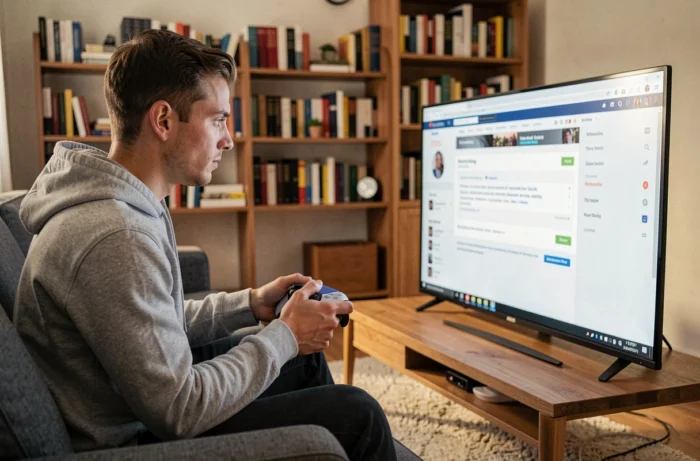
Die PS5 zeigt in ihren Menüs kein Browsersymbol an. Es gibt weder eine Web-App noch eine sichtbare Verknüpfung. Sony hat den direkten Zugriff, den es auf der PS4 noch gab, bewusst entfernt. Im System ist jedoch ein Browser vorhanden, der in die WebKit-Engine integriert ist, mit der die Konsole bestimmte interne Seiten anzeigt. Um darauf zuzugreifen, müssen Sie einen Umweg nehmen. Außerdem gelten technische Einschränkungen, die Sie kennen sollten, bevor Sie loslegen.
Über das Menü zur Kontoverknüpfung auf den PS5-Browser zugreifen
Die Methode nutzt eine Funktion, die eigentlich einem anderen Zweck dient: der Verknüpfung von Konten bei Drittanbietern. Über dieses Menü öffnet die Konsole ein internes Browserfenster, in dem Sie anschließend frei surfen können.
Öffnen Sie auf dem Startbildschirm die Einstellungen und wählen Sie dann Benutzer und Konten. Wählen Sie Mit anderen Diensten verknüpfen. Wählen Sie ein soziales Netzwerk aus der angezeigten Liste aus (X, ehemals Twitter, eignet sich gut für diese Methode). Die Konsole zeigt daraufhin eine Anmeldeseite im integrierten Browser an.
Sie müssen sich nicht wirklich anmelden. Geben Sie in der Adressleiste eine beliebige URL ein, zum Beispiel google.com. Die Seite wird geladen und Sie können anschließend Links folgen, Suchanfragen starten oder andere Websites aufrufen. Wer mit der PS5 im Internet surfen und die Möglichkeiten genauer erkunden möchte, hat ohne Softwaremodifikationen keine andere Möglichkeit.
Ein wichtiger Hinweis: Die Adressleiste ist nicht immer sofort zu sehen. Wenn sie verschwindet, drücken Sie die Dreieck-Taste auf dem Controller, um sie wieder einzublenden und eine neue Adresse einzugeben.

Tastatur und Navigation auf dem Fernseher: Einstellungen für mehr Komfort
Mit einem DualSense-Controller auf einem Fernseher im Internet zu surfen, ist nicht gerade intuitiv. Der Cursor bewegt sich langsam, die Zoomfunktion ist ungenau und die Eingabe einer URL über die virtuelle Tastatur dauert lange. Mit ein paar Anpassungen wird die Nutzung deutlich angenehmer.
Eine physische Tastatur anschließen
Schließen Sie eine USB-Tastatur direkt an einen der Anschlüsse der Konsole an oder koppeln Sie eine Bluetooth-Tastatur über Einstellungen, Zubehör und anschließend Allgemein. Mit einer physischen Tastatur geht die Eingabe deutlich schneller und Suchanfragen lassen sich leichter eingeben. Mit der Eingabetaste bestätigen Sie die Navigation wie am Computer.
Den Seitenzoom anpassen
Die meisten Websites sind nicht für die Anzeige auf einem Fernseher optimiert, der vom Sofa aus betrachtet wird. Der Text ist oft zu klein. Verwenden Sie die Tasten L1 und R1, um im Browserfenster hinein- und herauszuzoomen. Die Einstellung wird nicht für andere Seiten übernommen, erleichtert aber das Lesen von Texten erheblich.
Das Touchpad des DualSense verwenden
Fahren Sie mit dem Finger über das Touchpad des Controllers, wie über das Trackpad eines Laptops. Damit können Sie auf Links, Formularfelder oder Schaltflächen zur Videowiedergabe klicken – genau wie mit dem Trackpad eines Laptops.
Kompatible Websites und tatsächliche Einschränkungen des PS5-Browsers
Sie haben Google auf Ihrer PS5 geöffnet. Aber was können Sie mit diesem Browser tatsächlich machen? Das hängt stark von der besuchten Website ab.
Websites mit statischen Inhalten, Spiele-Wikis, Foren und Suchmaschinen funktionieren problemlos. Während einer Spielsitzung einen Lösungsweg nachzuschlagen, ohne das Gerät wechseln zu müssen, ist der naheliegendste Anwendungsfall. Google-Suchergebnisse werden angezeigt, Links funktionieren und Texte werden geladen.
Bei Video-Streaming-Plattformen gibt es häufiger Probleme. Einige verweigern die Wiedergabe, weil der Browser die von diesen Diensten verwendeten DRM-Schutzmaßnahmen nicht unterstützt. Andere zeigen zwar die Seite an, blockieren aber beim Start des Videos. Für Streaming sind die entsprechenden Apps zuverlässiger als der versteckte Browser.
- Funktionierende Websites: Google, Wikipedia, Spieleforen, Nachrichtenseiten, statische Seiten
- Teilweise funktionierende Websites: YouTube (die Wiedergabe kann je nach Updates funktionieren), soziale Netzwerke in der Webversion
- Problematische Websites: Streaming-Plattformen mit DRM, Websites, die Browser-Erweiterungen benötigen, Seiten mit sehr viel JavaScript
- Nicht verfügbare Funktionen: Verwaltung mehrerer Tabs, Herunterladen von Dateien, dauerhafter Browserverlauf
Sicherheit und Updates: Warum Sony den Browser versteckt hält
Sony hat diesen Browser nie offiziell dokumentiert. Dafür gibt es einen konkreten technischen Grund. Die in die PS5 integrierte WebKit-Engine wurde bereits bei Arbeiten zum Jailbreak der Konsole als möglicher Einstiegspunkt identifiziert. Eine Sicherheitslücke in dieser Engine kann als erster Schritt einer umfassenderen Exploit-Kette dienen, die darauf abzielt, die Schutzmechanismen des Systems zu umgehen.
Jedes Systemupdate kann das Verhalten des Browsers ändern, ohne dass Sony dies in den Patchnotes erwähnt. Eine Zugriffsmethode, die mit einer Firmware-Version funktioniert, kann nach einem Sicherheitsupdate unbrauchbar werden. Prüfen Sie vor dem Versuch die Systemversion unter Einstellungen, System und anschließend Systemsoftware.
Die Nutzung des versteckten Browsers stellt an sich kein Risiko für Ihr PlayStation-Konto dar. Wenn Sie über das Verknüpfungsmenü eine Webseite öffnen, verstoßen Sie gegen keine Nutzungsbedingungen. Das Risiko geht eher von den besuchten Websites aus: Geben Sie keine sensiblen Zugangsdaten ein (Bankkonto, Haupt-E-Mail-Adresse), da der Browser weder einen Passwortmanager noch einen erweiterten Phishing-Schutz bietet.
- Geben Sie im PS5-Browser keine Bankdaten ein
- Bevorzugen Sie HTTPS-Websites, erkennbar am Schloss in der Adressleiste
- Schließen Sie das Browserfenster nach der Nutzung, indem Sie das Verknüpfungsmenü verlassen
Der versteckte Browser der PS5 ist und bleibt ein Hilfsmittel für den Notfall, etwa für eine schnelle Suche oder zum Nachschlagen eines Guides mitten im Spiel. Für die regelmäßige Nutzung des Internets bieten Smartphone, Tablet oder Computer ein umfassenderes und sichereres Erlebnis. Die Konsole ist für das gemacht, was sie am besten kann: Spielen.